
Non ci sono prodotti nel carrello.
Apple Pay: come configurarlo e usarlo al meglio
Apple Pay ha rivoluzionato il modo di pagare, offrendo un sistema sicuro, veloce e incredibilmente conveniente per effettuare acquisti con iPhone, iPad, Apple Watch e Mac. La tecnologia contactless non solo accelera le transazioni quotidiane ma aumenta significativamente la sicurezza dei pagamenti eliminando la necessità di condividere i numeri delle carte. Configurare e utilizzare correttamente questo servizio ti permetterà di godere di tutti i vantaggi dei pagamenti digitali moderni. Ecco la guida completa per padroneggiare Apple Pay.
Compatibilità e requisiti
Prima di configurare Apple Pay, verifica che il tuo dispositivo sia compatibile. Apple Pay funziona su iPhone 6 e modelli successivi (inclusi tutti gli iPhone SE), iPad Air 2 e successivi, iPad mini 3 e successivi, tutti gli iPad Pro, Apple Watch di tutte le generazioni quando abbinato a iPhone compatibile, e Mac con Touch ID o chip Apple Silicon per pagamenti online.
È necessario avere iOS 8.1 o successivo per iPhone, watchOS 2.0 o versioni più recenti per Apple Watch, e macOS Sierra o successivo per Mac. Il tuo Apple ID deve essere configurato con autenticazione a due fattori attivata per maggiore sicurezza. Inoltre, la tua banca o l’emittente della carta deve supportare Apple Pay – la maggior parte delle principali banche italiane ed europee offre questa funzionalità.
Configurazione su iPhone
Per configurare Apple Pay su iPhone, apri l’app Wallet (il portafoglio digitale di Apple) e tocca il simbolo “+” nell’angolo superiore destro. Il sistema ti guiderà attraverso il processo: seleziona “Carta di debito o credito” e scegli se aggiungere una carta già associata al tuo Apple ID (ad esempio utilizzata per acquisti su App Store) o fotografarne una nuova.
Se scegli di aggiungere una nuova carta, posiziona la carta nell’inquadratura della fotocamera mantenendo l’iPhone stabile. L’app rileverà automaticamente i dettagli della carta utilizzando la tecnologia OCR. Verifica che le informazioni siano corrette e inserisci manualmente il codice di sicurezza CVV a tre cifre sul retro. La tua banca ti invierà quindi un codice di verifica via SMS, chiamata automatica o attraverso l’app bancaria per completare l’attivazione.
Impostazione della carta predefinita
Puoi configurare una carta predefinita per i pagamenti rapidi che sarà la prima proposta durante le transazioni. Vai su Impostazioni > Wallet e Apple Pay e seleziona la carta che usi più frequentemente come predefinita. Questa sarà la prima carta visualizzata quando attivi Apple Pay, ma potrai sempre scorrere per selezionarne un’altra al momento del pagamento.
Configurazione su Apple Watch
Per configurare Apple Pay su Apple Watch, utilizza l’app Watch sul tuo iPhone abbinato. Vai nella scheda “Il mio Watch”, scorri fino a “Wallet e Apple Pay” e tocca “Aggiungi carta”. Il processo è simile a quello per iPhone.
Importante notare che puoi trasferire carte già configurate sull’iPhone selezionandole dalla lista o aggiungerne di completamente nuove. Ogni carta deve essere verificata separatamente per l’Apple Watch, anche se già attiva sull’iPhone, poiché vengono generati token di sicurezza diversi per ogni dispositivo.
Sicurezza e autenticazione
La sicurezza di Apple Pay si basa su multiple tecnologie avanzate che la rendono più sicura dei pagamenti con carta fisica. Ogni transazione utilizza un numero di conto specifico del dispositivo (Device Account Number) e un codice di transazione dinamico unico. I dettagli reali della tua carta non vengono mai memorizzati sul dispositivo o sui server Apple, né condivisi con i commercianti.
Per iPhone con Face ID, l’autenticazione avviene tramite riconoscimento facciale: guarda il telefono e il sistema verificherà la tua identità in millisecondi. Per modelli con Touch ID, utilizza l’impronta digitale registrata. Su Apple Watch, inserisci il codice quando indossi l’orologio e rimarrà autenticato finché rimane al polso grazie ai sensori che rilevano il contatto con la pelle.
Token di sicurezza
Apple Pay utilizza la tokenizzazione per proteggere i dati delle carte. Invece del numero reale della carta, viene generato un token unico crittografato che non può essere decodificato o utilizzato per transazioni fraudolente se intercettato. Questo token è specifico per ogni dispositivo e commerciante, rendendo impossibile il riutilizzo anche in caso di violazione dei dati.
Come effettuare pagamenti
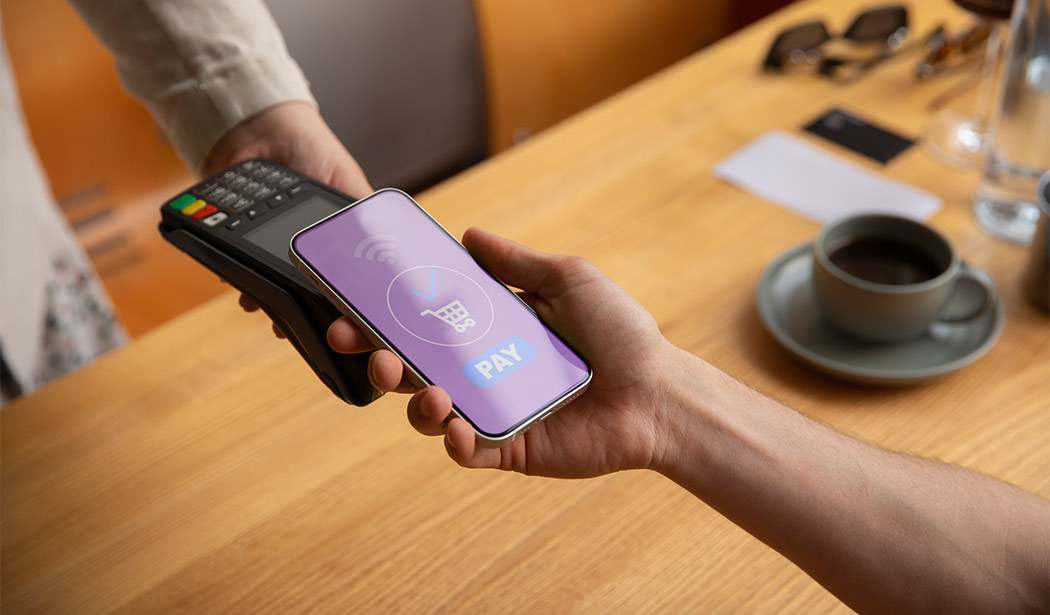
Per pagare nei negozi fisici con iPhone, avvicina la parte superiore del dispositivo al terminale contactless (cerca il simbolo delle onde radio o il logo Apple Pay). Su iPhone con Face ID, premi due volte il tasto laterale, autentica con Face ID e mantieni l’iPhone vicino al lettore. Su modelli con Touch ID, appoggia il dito sul sensore mentre avvicini il telefono.
Con Apple Watch, il processo è ancora più semplice: fai doppio clic sul tasto laterale e avvicina il display del Watch al terminale. Sentirai un feedback tattile e vedrai un segno di spunta quando il pagamento è completato.
Pagamenti online e in-app
Per gli acquisti online e nelle app, cerca il pulsante “Acquista con Apple Pay” o il logo Apple Pay durante il checkout. Tocca il pulsante, verifica i dettagli del pagamento inclusi indirizzo di spedizione e fatturazione, quindi autentica la transazione con Face ID, Touch ID o inserendo il codice del dispositivo.
Apple Pay compila automaticamente le informazioni di spedizione e fatturazione associate al tuo Apple ID, rendendo il checkout estremamente veloce. Puoi gestire e aggiornare questi indirizzi in Impostazioni > Wallet e Apple Pay.
Gestione delle carte e delle transazioni
Nell’app Wallet puoi visualizzare tutte le tue carte, controllare le transazioni recenti per ogni carta e gestire le impostazioni individuali. Tocca una carta per vedere i dettagli delle ultime transazioni, inclusi importo, commerciante e posizione quando disponibile.
Per rimuovere una carta, selezionala nell’app Wallet, tocca il pulsante con i tre puntini in alto a destra, scorri fino in fondo e tocca “Rimuovi questa carta”. La rimozione è immediata e non influisce sulla carta fisica o su altri metodi di pagamento.
Notifiche delle transazioni
Apple Pay invia notifiche push per ogni transazione effettuata, permettendoti di monitorare l’uso delle carte in tempo reale e identificare immediatamente eventuali transazioni non autorizzate. Puoi personalizzare queste notifiche per carta in Wallet, scegliendo di ricevere notifiche per tutte le transazioni o disattivarle se preferisci.
Risoluzione problemi comuni
Se Apple Pay non funziona correttamente, verifica prima che il dispositivo sia sbloccato e che la connessione NFC sia attiva (è sempre attiva per impostazione predefinita su iPhone). Controlla che la carta non sia scaduta e che il terminale del commerciante supporti effettivamente i pagamenti contactless – non tutti i terminali che accettano carte supportano ancora questa tecnologia.
In caso di transazioni rifiutate, contatta la tua banca per verificare che non ci siano blocchi temporanei sulla carta per motivi di sicurezza o limiti di spesa giornalieri raggiunti. Alcune banche impongono limiti iniziali per Apple Pay che possono essere aumentati su richiesta.
Vantaggi dell’uso quotidiano
Utilizzare Apple Pay quotidianamente offre numerosi vantaggi pratici: velocità nei pagamenti (transazioni completate in secondi), maggiore sicurezza rispetto alle carte fisiche (nessun numero di carta esposto), possibilità di pagare anche quando hai dimenticato il portafoglio, funziona anche con iPhone scarico grazie alla modalità Power Reserve che mantiene attivo NFC, e integrazione perfetta con programmi fedeltà e carte regalo.
Molte banche offrono inoltre cashback aggiuntivo o punti extra per transazioni effettuate tramite Apple Pay, rendendo il servizio ancora più conveniente.
Supporto internazionale
Apple Pay funziona in molti paesi del mondo con espansione continua. Quando viaggi, verifica la disponibilità nel paese di destinazione su support.apple.com. Le tue carte funzioneranno all’estero dove Apple Pay è accettato, con conversione valuta automatica. Ricorda di informare la tua banca dei viaggi per evitare blocchi delle carte per attività sospetta.