
Non ci sono prodotti nel carrello.

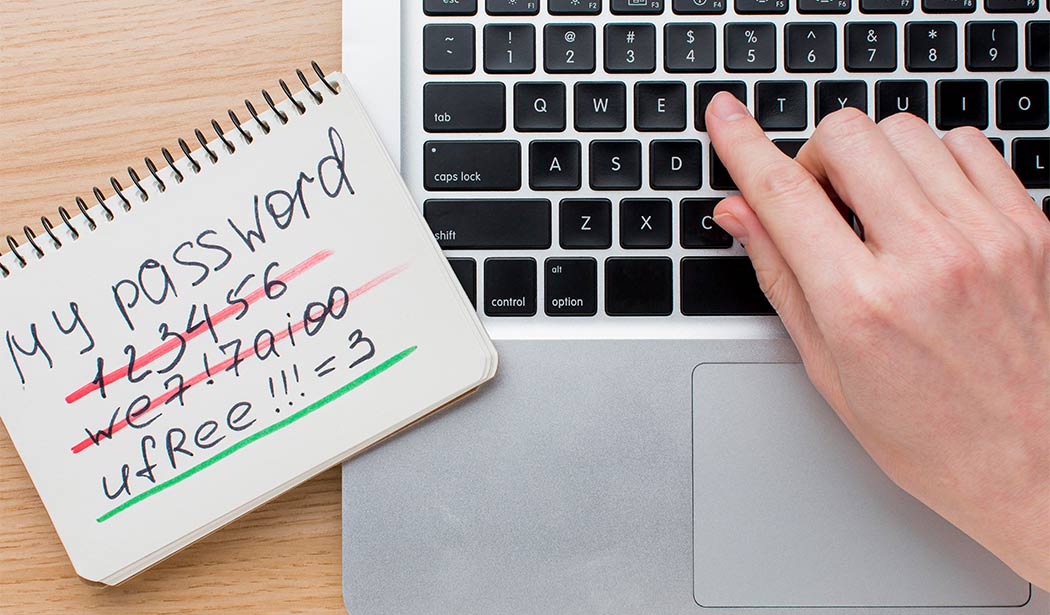
Come recuperare la password Apple ID dimenticata
Hai dimenticato la password del tuo Apple Account, quello che molti chiamano ancora Apple ID?
Può diventare un problema serio: senza accesso all’account potresti non riuscire a usare iCloud, App Store, Foto, backup, dispositivi registrati, abbonamenti e servizi Apple.
La buona notizia è che Apple offre diversi metodi per provare a recuperare l’accesso. Il percorso giusto dipende da cosa hai ancora a disposizione: un iPhone o Mac già collegato, un numero di telefono fidato, un contatto di recupero, una chiave di recupero o la procedura online.
In questa guida vediamo come reimpostare la password Apple Account, partendo dai metodi più semplici fino al recupero account con tempo di attesa.
Apple ID o Apple Account: cosa cambia?
Apple oggi usa il nome Apple Account per indicare quello che per anni è stato chiamato Apple ID.
In pratica, per l’utente cambia poco: continui ad accedere con lo stesso indirizzo email o numero di telefono e con la stessa password.
Quindi, se stai cercando:
- password Apple ID dimenticata;
- recuperare Apple ID;
- reimpostare password Apple;
- account Apple bloccato;
- iforgot Apple;
stai cercando la stessa cosa: recuperare l’accesso al tuo Apple Account.
Metodo 1: reimpostare la password da iPhone o iPad
Se hai ancora accesso a un iPhone o iPad già collegato al tuo Apple Account, questo è il metodo più semplice.
Vai su:
Impostazioni > [il tuo nome] > Accesso e sicurezza > Modifica password
Segui le istruzioni sullo schermo. Potrebbe esserti richiesto il codice di sblocco del dispositivo.
Questo metodo è spesso il più rapido perché il dispositivo è già riconosciuto come affidabile.
Metodo 2: cambiare password da Mac
Se hai un Mac già collegato al tuo Apple Account, puoi reimpostare la password anche da lì.
Vai su:
Menu Apple > Impostazioni di Sistema > [il tuo nome] > Accesso e sicurezza > Modifica password
Segui la procedura guidata e imposta una nuova password.
Se il Mac è già autenticato con il tuo account, non dovresti dover ripartire da zero con codici o verifiche complesse.
Metodo 3: recuperare la password da iforgot.apple.com
Se non hai accesso a un dispositivo Apple già collegato, puoi usare la procedura online.
Vai su:
iforgot.apple.com
Inserisci l’indirizzo email o il numero di telefono associato al tuo Apple Account e segui le istruzioni.
Apple potrà chiederti di confermare la tua identità tramite:
- numero di telefono fidato;
- codice inviato a un dispositivo registrato;
- email associata all’account;
- contatto di recupero;
- chiave di recupero, se l’hai attivata;
- procedura di recupero account.
Questo è il metodo da usare quando non riesci a cambiare la password direttamente da iPhone, iPad o Mac.
Non ricordi l’email o il numero del tuo Apple Account?
Se non ricordi quale email o numero di telefono hai usato per creare l’account, prima controlla dove potresti essere ancora collegato.
Verifica su:
- iPhone o iPad;
- Mac;
- App Store;
- iCloud;
- Messaggi;
- FaceTime;
- email ricevute da Apple;
- ricevute di acquisti App Store o iTunes.
Spesso l’indirizzo dell’account compare nelle impostazioni del dispositivo o nelle ricevute Apple.
Se hai usato più account nel tempo, controlla anche vecchie email: è un errore comune avere più Apple Account senza ricordarsene.
Recupero con numero di telefono fidato
Se hai attivato l’autenticazione a due fattori, Apple può usare il tuo numero di telefono fidato per verificare la tua identità.
Potresti ricevere un codice via SMS o chiamata, oppure essere guidato attraverso una procedura di conferma.
Per questo è importante mantenere sempre aggiornati i numeri associati all’account. Se cambi numero e non lo aggiorni, recuperare l’accesso può diventare molto più difficile.
Recupero con dispositivo fidato
Un dispositivo fidato è un iPhone, iPad, Mac o altro dispositivo Apple su cui hai già effettuato l’accesso con il tuo Apple Account.
Se ne hai uno a disposizione, Apple può inviarti una notifica o permetterti di approvare il recupero direttamente da lì.
In molti casi potresti vedere:
- una notifica di accesso;
- un codice di verifica;
- una richiesta di conferma;
- una schermata per modificare la password.
Se ricevi una notifica che non hai richiesto tu, non approvarla: potrebbe essere un tentativo di accesso non autorizzato.
Se hai configurato un contatto di recupero
Il contatto di recupero è una persona fidata che può aiutarti a recuperare l’accesso all’account.
Non può vedere i tuoi dati, le tue foto, i tuoi messaggi o il contenuto di iCloud. Può solo aiutarti a ottenere un codice di recupero quando ne hai bisogno.
Se lo avevi configurato in precedenza, segui la procedura Apple e chiedi al tuo contatto di generare il codice richiesto.
È una funzione molto utile, soprattutto se temi di perdere accesso a numero di telefono o dispositivi fidati.
Se hai attivato una chiave di recupero
La chiave di recupero è una protezione avanzata che può aiutarti a recuperare l’account, ma va gestita con molta attenzione.
Se l’hai attivata, Apple potrebbe chiedertela durante la procedura di recupero.
Il punto critico è questo: se perdi la chiave di recupero e non hai altri metodi validi, potresti non riuscire più ad accedere all’account.
Per questo motivo va conservata in un posto sicuro, separato dai dispositivi principali e non accessibile ad altre persone.
Account più vecchi: email e domande di sicurezza
Alcuni account più vecchi possono ancora usare metodi di recupero come email o domande di sicurezza.
Se Apple ti propone il recupero via email, controlla:
- posta in arrivo;
- cartella spam;
- posta indesiderata;
- eventuali filtri automatici;
- vecchi indirizzi email collegati all’account.
Se ti vengono chieste le domande di sicurezza, inserisci le risposte nel modo più fedele possibile a come le avevi impostate.
Fai attenzione a:
- maiuscole e minuscole;
- spazi;
- abbreviazioni;
- punteggiatura;
- lingua usata nelle risposte originali.
Evita tentativi casuali ripetuti: se non sei sicuro, meglio procedere con calma.
Recupero account con periodo di attesa
Se non puoi usare un dispositivo fidato, un numero di telefono, un contatto di recupero o altri metodi più rapidi, Apple può avviare il recupero account.
È una procedura più lenta, pensata per proteggere l’account da accessi non autorizzati.
Durante il recupero Apple può chiederti informazioni per verificare che l’account sia davvero tuo. Dopo l’avvio, potrebbe essere necessario attendere un periodo di sicurezza prima di poter reimpostare la password.
Il tempo di attesa può variare in base alle informazioni disponibili e al livello di verifica richiesto.
Come evitare ritardi nel recupero
Per non complicare la procedura:
- inserisci informazioni corrette e coerenti;
- usa, se possibile, un dispositivo o una connessione già usati in passato;
- mantieni accessibile il numero o l’email indicati;
- segui solo le istruzioni ricevute da Apple;
- evita tentativi casuali o procedure duplicate.
Il recupero account richiede pazienza. Non è sempre immediato e non va forzato con tentativi continui.
Quando contattare il Supporto Apple
Se non riesci a completare la procedura online o non capisci quale metodo usare, puoi contattare il Supporto Apple.
Puoi farlo tramite:
- sito support.apple.com;
- app Supporto Apple;
- chat online, se disponibile;
- chiamata telefonica;
- appuntamento in Apple Store o centro autorizzato.
Tieni a portata di mano le informazioni utili:
- email o numero collegati all’account;
- numero di telefono fidato;
- dispositivi Apple associati;
- ricevute di acquisto dei dispositivi;
- dettagli recenti dell’account, se li ricordi.
Il supporto non può ignorare i controlli di sicurezza, ma può aiutarti a capire qual è la strada corretta.
Cosa fare dopo aver recuperato l’accesso
Una volta reimpostata la password, non fermarti lì.
Controlla subito:
- numero di telefono fidato;
- email associate all’account;
- dispositivi collegati;
- metodi di pagamento;
- abbonamenti attivi;
- acquisti recenti;
- accessi sospetti;
- impostazioni di sicurezza.
Se noti dispositivi che non riconosci, rimuovili. Se hai usato la stessa password anche su altri account, cambiala immediatamente anche lì.
Come evitare di perdere di nuovo l’account
Dopo il recupero, imposta alcune protezioni.
- Attiva l’autenticazione a due fattori.
- Aggiorna il numero di telefono fidato.
- Aggiungi un contatto di recupero.
- Conserva la chiave di recupero in modo sicuro, se la usi.
- Salva la password in un password manager affidabile.
- Non riutilizzare la stessa password su altri siti.
- Controlla periodicamente i dispositivi associati.
Meglio dedicare qualche minuto alla prevenzione che restare bloccati fuori dall’account per giorni.
Come creare una nuova password sicura
Quando imposti la nuova password, scegli qualcosa di lungo, unico e difficile da indovinare.
Evita:
- nome e cognome;
- date di nascita;
- nome del partner o dei figli;
- numero di telefono;
- password già usate altrove;
- varianti troppo semplici della vecchia password.
Meglio usare una passphrase lunga o un password manager, così non devi ricordare password complicate a memoria.
Cosa fare se non riesci proprio a recuperarlo
Se tutti i metodi falliscono, creare un nuovo Apple Account deve essere l’ultima opzione.
Prima di farlo, prova tutte le procedure ufficiali e contatta il Supporto Apple.
Un nuovo account non recupera automaticamente:
- acquisti App Store;
- abbonamenti;
- foto su iCloud;
- backup iCloud;
- documenti salvati nell’account precedente;
- cronologia degli acquisti;
- dati collegati ai servizi Apple.
Creare un nuovo account può risolvere l’accesso ai servizi, ma non sostituisce il recupero del vecchio account.
Puoi recuperare i dati senza Apple Account?
Dipende da dove erano salvati.
Alcuni dati potrebbero essere ancora disponibili se erano presenti localmente su dispositivi già accessibili o su backup salvati su computer.
Puoi controllare:
- backup locali Finder o iTunes;
- foto ancora presenti su iPhone, iPad o Mac;
- contatti sincronizzati con Google o Outlook;
- documenti salvati fuori da iCloud;
- file copiati su dischi esterni.
I dati presenti solo su iCloud restano invece legati all’Apple Account originale.
Quale metodo usare in base alla tua situazione?
| Situazione | Metodo consigliato |
|---|---|
| Hai un iPhone o iPad già collegato | Modifica password dalle Impostazioni |
| Hai un Mac già collegato | Modifica password da Impostazioni di Sistema |
| Ricordi email o numero dell’account | Usa iforgot.apple.com |
| Hai il numero fidato | Ricevi codice o segui la verifica Apple |
| Hai un contatto di recupero | Chiedi il codice al contatto di recupero |
| Hai una chiave di recupero | Usala nella procedura Apple |
| Non hai accesso a nessun metodo rapido | Avvia il recupero account |
Conclusione
Se hai dimenticato la password del tuo Apple Account, non partire subito dal panico. Il metodo più semplice è usare un iPhone, iPad o Mac già collegato. Se non ne hai uno, puoi passare da iforgot.apple.com e seguire la procedura online.
Se hai perso accesso anche a numero fidato, dispositivi e metodi di recupero, il processo può richiedere più tempo e non sempre è immediato.
Dopo aver recuperato l’account, aggiorna subito numero di telefono, email, dispositivi fidati, contatto di recupero e password. È il modo migliore per evitare di ritrovarti bloccato di nuovo.
📌 Prodotti consigliati per te
1Password o Bitwarden per salvare password sicure
YubiKey o chiave di sicurezza hardware per utenti avanzati